Linux 소개 & 왜 배워야 하나

2026. 5. 21. 23:40·Linux
SMALL
시나리오

입사 첫 주. 선임이 Slack으로 메시지를 보냈습니다. "프로덕션 서버 들어가서 Nginx 로그 좀 확인해봐요." AWS 콘솔을 열고 EC2 인스턴스를 찾았지만, 연결 버튼을 누르면 검은 화면에 커서만 깜빡입니다. 마우스로 클릭할 아이콘도, 메뉴도 없습니다. 여기가 Linux 서버입니다. 클라우드 인프라를 다루는 순간 Linux는 선택이 아닌 현실이 됩니다.

이번 챕터에서 배울 것
1Linux가 서버 시장을 지배하는 이유를 비용·성능·생태계로 설명할 수 있다
2커널과 배포판의 차이를 구분하고, 배포판별 패키지 관리자를 말할 수 있다
3cat /etc/os-release로 현재 서버의 배포판을 확인할 수 있다
4--help와 man 페이지를 사용해 모르는 명령어를 스스로 찾을 수 있다

Linux가 서버를 지배하는 이유

개념
비용·성능·생태계 — Linux가 서버 시장을 장악한 3가지 이유

회사에서 처음으로 서버 비용 청구서를 받아보면 OS 라이선스 항목에서 놀라게 됩니다. 100대가 넘는 서버에 Windows Server를 올리면 컴퓨팅 비용과 별개로 OS 비용이 두 배 가까이 붙습니다. 인프라 팀에서 비용 최적화 업무를 맡으면 가장 먼저 손대는 항목 중 하나가 OS 선택입니다.

1. 비용: 라이선스 없음

Windows Server는 코어당 라이선스 비용이 발생합니다. 32코어 서버라면 수백만 원의 OS 비용이 추가됩니다. Ubuntu, Amazon Linux, Rocky Linux는 모두 무료입니다.

output# AWS EC2 가격 비교 (us-east-1, m5.large, 2024년)
Amazon Linux 2023:  $0.096/시간  ← OS 라이선스 비용 없음
Windows Server:     $0.192/시간  ← OS 라이선스 포함
→ 동일 사양에서 월 ~$70 차이, 100대면 ~$7,000/월 절감

2. 성능: GUI가 없어서 빠르다

서버용 Linux는 그래픽 인터페이스를 아예 설치하지 않습니다. 이 환경을 "헤드리스(headless)"라고 부릅니다. OS 자체가 차지하는 메모리가 줄어든 만큼 애플리케이션에 더 많은 RAM이 할당됩니다.

output# 신규 부팅 직후 메모리 사용량
Ubuntu 22.04 Server:    ~300 MB
Windows Server 2022:    ~2,000 MB
→ 남은 1.7 GB가 앱·DB·컨테이너에 할당됨

3. 생태계: 모든 도구가 Linux 우선

Docker, Kubernetes, Nginx, PostgreSQL, Kafka, Redis — 인프라 주요 도구는 전부 Linux에서 먼저 만들어졌습니다. 문서, 이슈 트래커, 커뮤니티 지식이 Linux 기준으로 쌓여 있습니다.

outputDocker 최초 지원 OS: Linux (2013)
Windows 지원:       2016년 (3년 후)
macOS Docker:       내부적으로 Linux VM 위에서 실행됨

커널 vs 배포판

개념
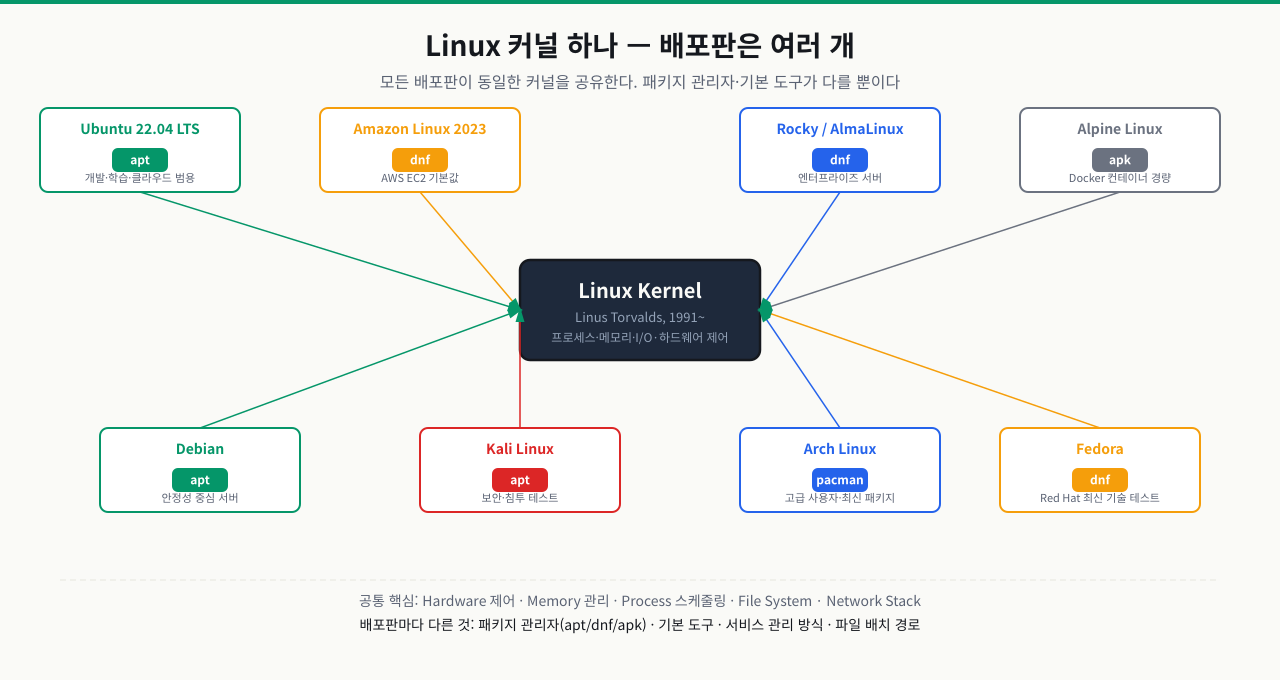
배포판이 여러 개인 이유 — 커널은 하나, 위에 올라가는 것이 다르다

온보딩 중에 선임이 "이 서버는 Amazon Linux야"라고 했는데 apt install을 치면 "command not found"가 뜹니다. Ubuntu에서 배운 명령어가 안 먹히는 이유는 커널과 배포판을 구분하지 않았기 때문입니다.

Linux 커널: Linus Torvalds가 1991년 만든 OS의 핵심 엔진입니다. 하드웨어 제어, 메모리 관리, 프로세스 스케줄링을 담당합니다. 모든 배포판이 이 커널을 공유합니다.

배포판(Distribution): 커널 위에 패키지 관리자, 기본 도구, 기본 설정을 묶어 배포하는 완성된 OS입니다.

배포판 패키지 관리자 주로 쓰이는 곳
Ubuntu 22.04 LTS apt 개발, 학습, 클라우드 범용
Amazon Linux 2023 dnf AWS EC2 기본값
Rocky Linux / AlmaLinux dnf 엔터프라이즈 서버
Alpine Linux apk Docker 컨테이너 경량 베이스

이 트랙은 Ubuntu 22.04 LTS 기준으로 진행합니다. 학습 자료가 가장 많고, 클라우드 인스턴스 기본값으로 자주 등장하며, 기업 서버에도 폭넓게 쓰입니다.

Linux 커널 하나 — 배포판은 여러 개 (apt/dnf/apk)

현재 배포판 확인하기

Step 1. 배포판 정보 확인

모든 Linux 배포판은 /etc/os-release 파일에 자신의 정보를 기록합니다. 어떤 서버에 처음 접속했을 때 가장 먼저 실행하는 명령어 중 하나입니다.

bashcat /etc/os-release
outputNAME="Ubuntu"
VERSION="22.04.3 LTS (Jammy Jellyfish)"
ID=ubuntu
ID_LIKE=debian
HOME_URL="https://www.ubuntu.com/"

ID_LIKE=debian — Ubuntu는 Debian 계열이므로 apt를 사용한다는 뜻입니다.

bashcat /etc/os-release
관찰 포인트
Step 2. 모르는 명령어는 --help로 확인

Linux에서는 명령어를 외울 필요가 없습니다. 모르는 옵션이 생기면 --help를 붙이면 됩니다.

bashls --help | head -20
outputUsage: ls [OPTION]... [FILE]...
List information about the FILEs (the current directory by default).
...
  -a, --all           do not ignore entries starting with .
  -l                  use a long listing format
  -h, --human-readable  with -l, print sizes like 1K 234M 2G

더 자세한 설명이 필요하면 man ls를 실행합니다. q를 누르면 종료됩니다.

bashls --help | head -20
관찰 포인트

트러블슈팅

트러블슈팅
apt: command not found

상황: Ubuntu에서 배운 대로 apt install nginx를 입력했는데 "command not found" 에러가 납니다. Amazon Linux나 CentOS 서버에서 자주 만나는 상황입니다.


원인: apt는 Ubuntu/Debian 계열에서만 사용하는 패키지 관리자입니다. Amazon Linux 2023, CentOS, Rocky Linux는 dnf 또는 yum을 사용합니다. 배포판마다 패키지 관리자가 다르기 때문에, 서버에 접속하면 먼저 배포판을 확인하는 습관이 중요합니다.


진단 — 배포판을 먼저 확인하세요:

bashcat /etc/os-release | grep -E "^NAME|^ID="
outputNAME="Amazon Linux"
ID="amzn"

해결:

bash# Ubuntu/Debian 계열
sudo apt install nginx

# Amazon Linux 2023 / RHEL 8+ / Rocky Linux
sudo dnf install nginx

# CentOS 7 / Amazon Linux 2 (구버전)
sudo yum install nginx

# Alpine (컨테이너 환경)
apk add nginx

배포판을 확인한 후 해당 패키지 관리자를 사용하면 됩니다. dnf와 yum은 기본 사용법이 거의 동일합니다.

트러블슈팅
bash: command not found (처음 보는 명령어)

상황: 온라인 튜토리얼을 따라하다가 "command not found"가 떴습니다. 설치가 필요한 도구인지, 철자가 틀린 것인지, 아니면 다른 이름으로 있는 건지 알 수 없습니다.

원인: 세 가지 경우가 있습니다. ① 타이포 (ls를 sl로 입력 등) ② 해당 도구가 미설치 ③ 다른 배포판에서만 사용하는 명령어

진단 — 어느 경우인지 확인하세요:

bash# 1. 명령어 위치 확인 — 설치는 됐지만 경로 문제?
which nginx
type nginx

# 2. 패키지 이름 검색 — 설치 가능한 패키지가 있는가?
apt search nginx         # Ubuntu
dnf search nginx         # Amazon Linux/RHEL

해결:

bash# 타이포 → 올바른 명령어 입력
# 미설치 → apt/dnf install 로 설치
# 경로 문제 → which 결과의 전체 경로로 실행 (/usr/sbin/nginx)

명령어를 모를 때는 man <명령어> 또는 <명령어> --help로 사용법을 먼저 확인하는 습관을 들이세요.

실무 맥락
 

상황: 새벽 모니터링 알림이 울렸습니다. 프로덕션 웹 서버 CPU가 95%를 넘겼습니다. 선임이 Slack으로 "EC2 들어가서 프로세스 확인해봐요"라고 합니다.

이 순간 Linux를 모르면 아무것도 할 수 없습니다. 반대로, 이 트랙을 마치면 다음 흐름이 자연스럽게 됩니다:

  1. AWS 콘솔에서 인스턴스 퍼블릭 IP 확인
  2. ssh -i ~/.ssh/prod-key.pem ubuntu@ — 서버 접속
  3. top 또는 htop — CPU 점유율 높은 프로세스 확인
  4. 원인 파악 후 로그 확인
  5. Grafana 대시보드에서 CPU 추이 모니터링

"Linux를 배운다"는 것은 이 흐름을 혼자 해낼 수 있게 되는 것입니다.


반응형
LIST

'Linux' 카테고리의 다른 글

[Linux] 파일시스템 탐색  (0) 2026.05.22
터미널 접속 & 기본 조작  (0) 2026.05.22
[Linux] 파일 권한(File Permissions)  (0) 2026.03.29
[Linux]Grafana Alloy 및 Prometheus & Loki 연동  (0) 2025.06.17
[Linux] Docker  (0) 2025.03.20
'Linux' 카테고리의 다른 글
  • [Linux] 파일시스템 탐색
  • 터미널 접속 & 기본 조작
  • [Linux] 파일 권한(File Permissions)
  • [Linux]Grafana Alloy 및 Prometheus & Loki 연동
cumo
cumo
  • cumo
    이것저것
    cumo
    • 분류 전체보기 (147) N
      • 이것저것 (1)
      • 보안뉴스 (15)
      • Project (12)
      • wargame (1)
      • Cloud (25)
      • DevOps (21)
      • Linux (43)
      • 네트워크 (23)
      • AWS Developer BootCamp (1)
      • WEB&WAS (3)
  • 블로그 메뉴

    • 홈
    • 태그
    • 방명록
  • 링크

    • 도구모음 사이트
    • 참고 기술 블로그
  • 공지사항

  • 인기 글

  • 태그

    서버관리
    눅스네트워킹
    vi
    터미널멀티플렉서
    리눅스
    Volume Group
    bash입문
    텍스트편집기
    부팅서비스
    인프라
    스토리지확장
    vim
    nano
    서버편집
    Linux
    ubuntu
    포트진단
    데몬
    디렉토리구조
    논리볼륨
  • 최근 댓글

  • 최근 글

  • 반응형
  • hELLO· Designed By정상우.v4.10.3
cumo
Linux 소개 & 왜 배워야 하나
상단으로

티스토리툴바